使用 Shields.io 制作 github 徽章
我们看 github 上的成熟项目,在 README 中都会有徽章。
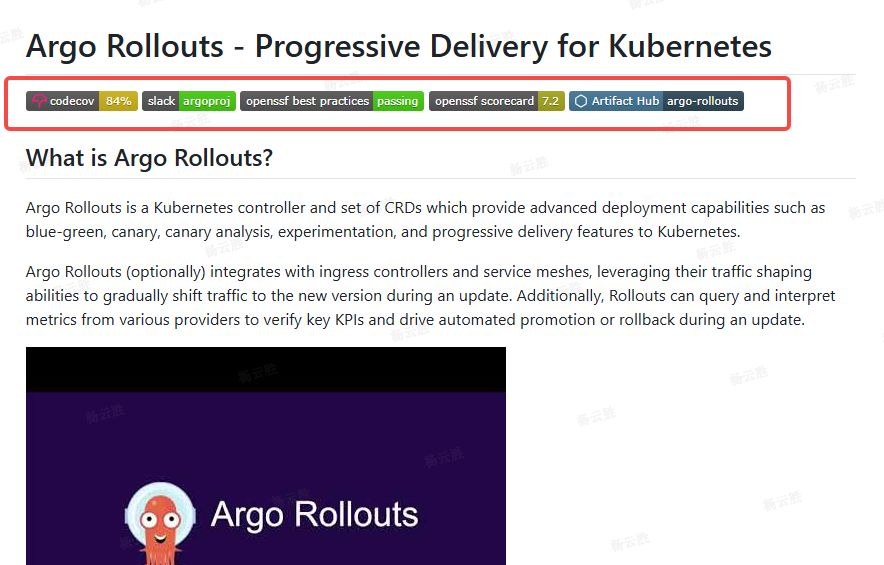
我想在自己的开源项目里也加上这些徽章,看起来会专业点~~
Shields.io 就是一个主流的 徽章渲染服务器。
定制 徽章 的主要工作就是拼接符合 渲染服务器 规则的 URL,拼接好 URL 后,我们只要将 URL 嵌入 MD 文档即可。
Shields.io 的徽章主要分成两类,静态徽章和动态徽章。
静态徽章
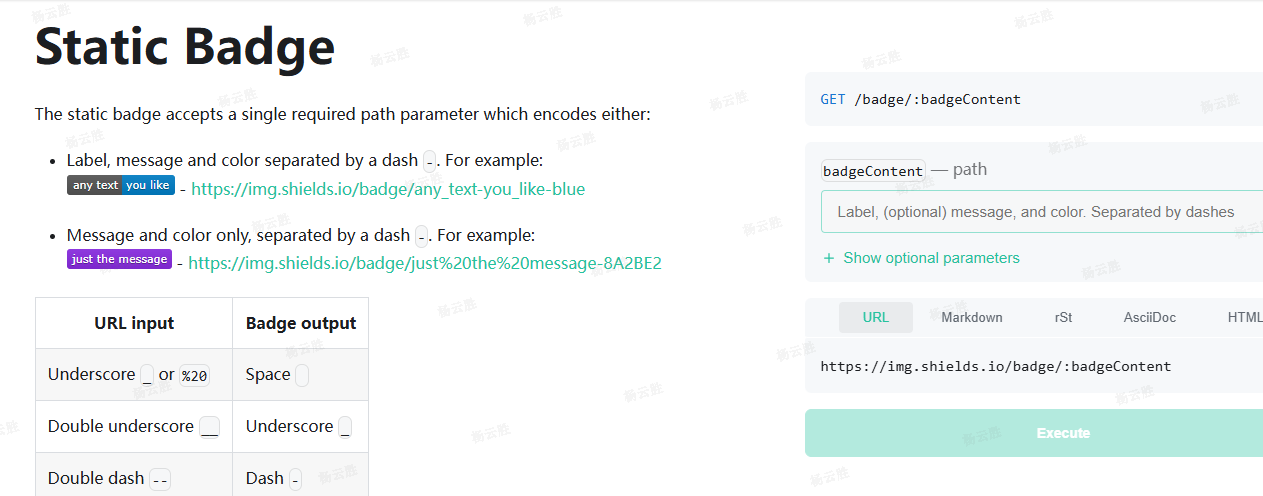
静态徽章的规则就是:
- https://img.shields.io/badge/是 url 前缀,后面跟的就是你自己需要显示的内容
- 内容用短横线-间隔。
1 | https://img.shields.io/badge/{左半部分}-{右半部分}-{右半部分的颜色} |
例如:
1 | https://img.shields.io/badge/yunsheng-blog-blue |
- 左右两部分不能同时指定颜色,只能指定右边
- 如果不需要两部分,那么规则变为
1 | https://img.shields.io/badge/{内容}-{颜色} |
1 | https://img.shields.io/badge/hello_yunsheng-blue |
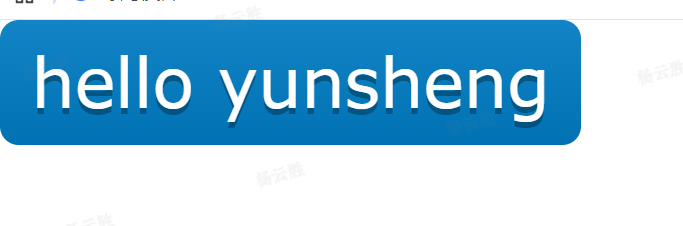
- 单个_下划线会被渲染为空格。%20 也是渲染为空格。
- 双下划线__,才会渲染为一个下划线_
- 双横线–,会渲染为一个-
- 增加 logo
通过增加 query 参数设置
1 | https://img.shields.io/badge/yunsheng-repo-green?logo=github |

logo 从哪找呢?

从这里直接使用 name 即可。
- logo 也可以配置 color
1 | https://img.shields.io/badge/yunsheng-repo-green?logo=go&logoColor=86328A |

- 自定义 logo
支持通过 base64 格式的数据指定 logo
1 | https://img.shields.io/badge/{左半部分}-{右半部分}-{右半部分颜色}?logo=data:image/svg+xml;base64,{base64数据} |
比如我从 iconfont 上复制一个 icon,转为 base64 数据
可以用命令行,也可以用我这个网站工具。
https://zlib.miaoji360.top/tools/image-to-base64
点击展开/收起 base64数据
1 | https://img.shields.io/badge/yunsheng-repo-green?logo=data:image/svg+xml;base64,PD94bWwgdmVyc2lvbj0iMS4wIiBzdGFuZGFsb25lPSJubyI/PjwhRE9DVFlQRSBzdmcgUFVCTElDICItLy9XM0MvL0RURCBTVkcgMS4xLy9FTiIgImh0dHA6Ly93d3cudzMub3JnL0dyYXBoaWNzL1NWRy8xLjEvRFREL3N2ZzExLmR0ZCI+PHN2ZyB0PSIxNzcwODYxNzY5NjAxIiBjbGFzcz0iaWNvbiIgdmlld0JveD0iMCAwIDEwMjQgMTAyNCIgdmVyc2lvbj0iMS4xIiB4bWxucz0iaHR0cDovL3d3dy53My5vcmcvMjAwMC9zdmciIHAtaWQ9IjYwNTQiIHhtbG5zOnhsaW5rPSJodHRwOi8vd3d3LnczLm9yZy8xOTk5L3hsaW5rIiB3aWR0aD0iNjQiIGhlaWdodD0iNjQiPjxwYXRoIGQ9Ik05NDQuODM5NjggNjczLjIyODggMTE0LjUxMzkyIDY3My4yMjg4Yy0xNi4zNzg4OCAwLTI5LjY0OTkyLTEzLjM2ODMyLTI5LjY0OTkyLTI5Ljg4MDMyIDAtMTYuNTE3MTIgMTMuMjY1OTItMjkuOTA1OTIgMjkuNjQ5OTItMjkuOTA1OTJsODMwLjMyNTc2IDBjMTYuMzU4NCAwIDI5LjY0OTkyIDEzLjM4ODggMjkuNjQ5OTIgMjkuOTA1OTJDOTc0LjQ4OTYgNjU5Ljg2MDQ4IDk2MS4xOTgwOCA2NzMuMjI4OCA5NDQuODM5NjggNjczLjIyODh6TTg4NS41MjQ0OCAzMjYuODkxNTJjLTExLjU4MTQ0IDExLjY3ODcyLTMwLjM1MTM2IDExLjY3ODcyLTQxLjk0MzA0IDAtMTEuNTgxNDQtMTEuNjc4NzItMTEuNTgxNDQtMzAuNjAyMjQgMC00Mi4yODA5Nmw0MS45NDMwNC00Mi4yODA5NmMxMS41ODE0NC0xMS42Nzg3MiAzMC4zNTEzNi0xMS42Nzg3MiA0MS45Mjc2OCAwIDExLjU5NjggMTEuNjYzMzYgMTEuNTk2OCAzMC42MDIyNCAwIDQyLjI4MDk2TDg4NS41MjQ0OCAzMjYuODkxNTJ6TTgxOS43Mzc2IDU1My42NjY1NmMtMjcuNTA5NzYtMTM2LjM2MDk2LTE0Ni41ODA0OC0yMzkuMTUwMDgtMjkwLjA1ODI0LTIzOS4xNTAwOC0xNDMuNDk4MjQgMC0yNjIuNTYzODQgMTAyLjc5NDI0LTI5MC4wNjg0OCAyMzkuMTUwMDhMMTc3LjE4Nzg0IDU1My42NjY1NmMyMi44MDQ0OC0xNjguNjE2OTYgMTcxLjcyOTkyLTI5OC45NTE2OCAzNTIuNDkxNTItMjk4Ljk1MTY4IDE4MC43NTEzNiAwIDMyOS42ODcwNCAxMzAuMzM0NzIgMzUyLjQ2NTkyIDI5OC45NTE2OEw4MTkuNzM3NiA1NTMuNjY2NTZ6TTUyOS42NjQgMTk0LjkxMzI4Yy0xNi4zNjM1MiAwLTI5LjY0NDgtMTMuMzgzNjgtMjkuNjQ0OC0yOS44ODAzMmwwLTU5LjgwMTZjMC0xNi41MTIgMTMuMjgxMjgtMjkuODk1NjggMjkuNjQ0OC0yOS44OTU2OCAxNi4zODQgMCAyOS42NzA0IDEzLjM4ODggMjkuNjcwNCAyOS44OTU2OGwwIDU5LjgwMTZDNTU5LjMzNDQgMTgxLjUyOTYgNTQ2LjA0OCAxOTQuOTEzMjggNTI5LjY2NCAxOTQuOTEzMjh6TTE3My44MjQgMzI2Ljg5MTUybC00MS45NDMwNC00Mi4yODA5NmMtMTEuNTc2MzItMTEuNjc4NzItMTEuNTc2MzItMzAuNjE3NiAwLTQyLjI4MDk2IDExLjU5NjgtMTEuNjc4NzIgMzAuMzY2NzItMTEuNjc4NzIgNDEuOTQzMDQgMGw0MS45Mjc2OCA0Mi4yODA5NmMxMS41OTY4IDExLjY3ODcyIDExLjU5NjggMzAuNjAyMjQgMCA0Mi4yODA5NkMyMDQuMTc1MzYgMzM4LjU2NTEyIDE4NS40MDU0NCAzMzguNTY1MTIgMTczLjgyNCAzMjYuODkxNTJ6TTE0NC4xNzkyIDczMy4wMjUyOGw3NzEuMDAwMzIgMGMxNi4zNzM3NiAwIDI5LjY2MDE2IDEzLjM4MzY4IDI5LjY2MDE2IDI5LjkwNTkyIDAgMTYuNTEyLTEzLjI4NjQgMjkuODk1NjgtMjkuNjYwMTYgMjkuODk1NjhMMTQ0LjE3OTIgNzkyLjgyNjg4Yy0xNi4zODQgMC0yOS42NjUyOC0xMy4zODM2OC0yOS42NjUyOC0yOS44OTU2OEMxMTQuNTEzOTIgNzQ2LjQwODk2IDEyNy43OTUyIDczMy4wMjUyOCAxNDQuMTc5MiA3MzMuMDI1Mjh6TTIzMy4xMzkyIDg1Mi42MDggODI2LjIxNDQgODUyLjYwOGMxNi4zNzM3NiAwIDI5LjY2NTI4IDEzLjM4MzY4IDI5LjY2NTI4IDI5Ljg5NTY4IDAgMTYuNTE3MTItMTMuMjkxNTIgMjkuOTAwOC0yOS42NjUyOCAyOS45MDA4TDIzMy4xMzkyIDkxMi40MDQ0OGMtMTYuMzc4ODggMC0yOS42NjAxNi0xMy4zODM2OC0yOS42NjAxNi0yOS45MDA4QzIwMy40NzM5MiA4NjUuOTk2OCAyMTYuNzU1MiA4NTIuNjA4IDIzMy4xMzkyIDg1Mi42MDh6IiBmaWxsPSIjRTgzODI4IiBwLWlkPSI2MDU1Ij48L3BhdGg+PC9zdmc+ |
注意自定义 logo,不能指定 color。你的 base64 应该直接就是你需要的颜色

动态徽章
动态徽章就是数据需要从另一个接口取。
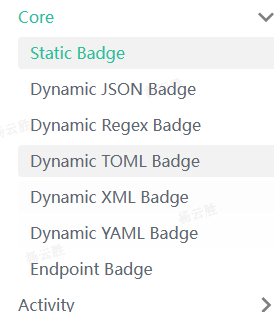
可以看到支持多种格式。我只研究了 JSON。
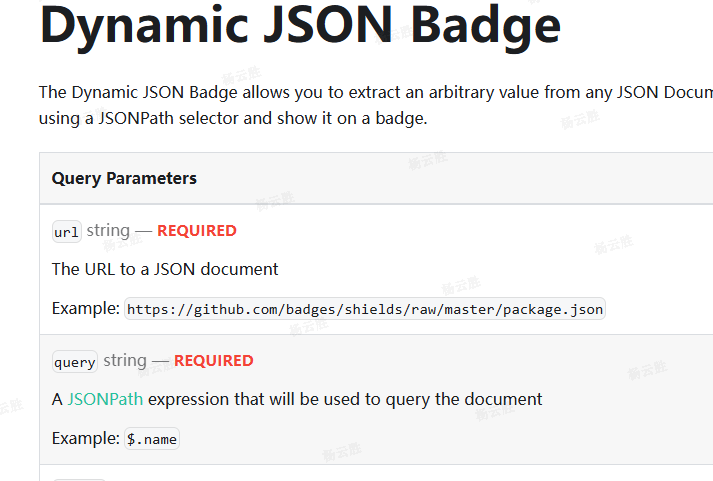
最重要的是 3 个参数
- url:我们提供的后台接口,返回格式需要使 json
比如这里我们用他提供的 https://github.com/badges/shields/raw/master/package.json
- query
使用 JSONPath 表达式获取一个值
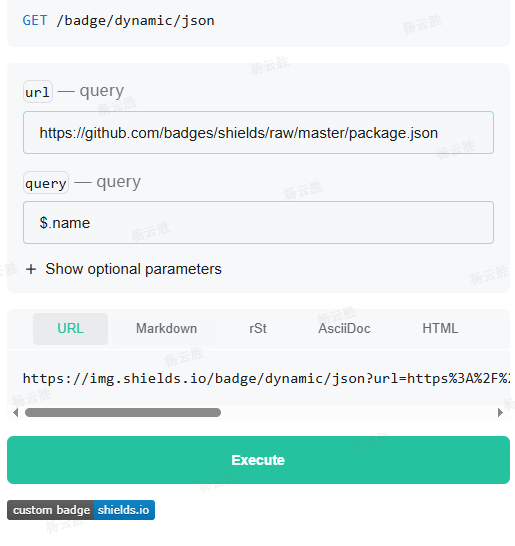
右边的值就是我们能用 query 取的。
但是左边的值是默认的。要修改的话就需要我们的第三个参数
- label。不是必填的,但是很重要
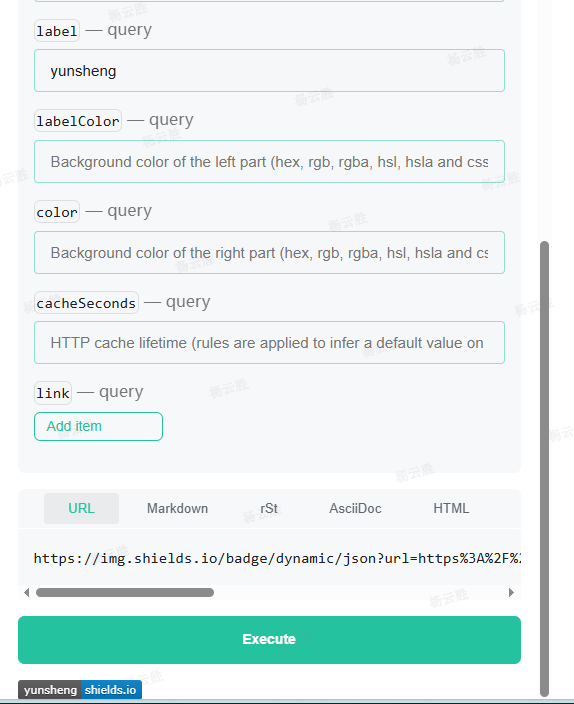
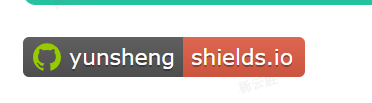
其他非必填参数,用来设置颜色,logo 等
1 | https://img.shields.io/badge/dynamic/json?url=https%3A%2F%2Fgithub.com%2Fbadges%2Fshields%2Fraw%2Fmaster%2Fpackage.json&query=%24.name&logo=github&logoColor=green&label=yunsheng&color=red |
其他徽章
还有很多其他功能,如 github 各种状态,有直接的 url 提供。
github
比如在 social 中 github 相关的功能
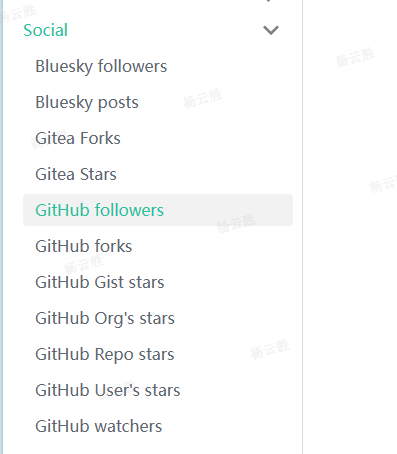
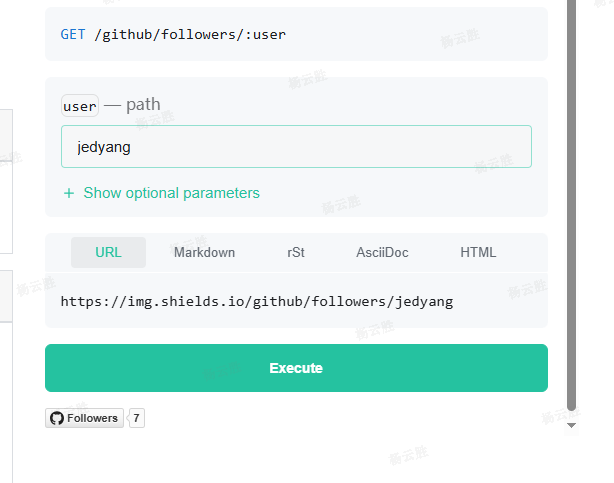
举个例子
使用这个 url,可以显示我足足有 7 名 follower
仓库代码相关
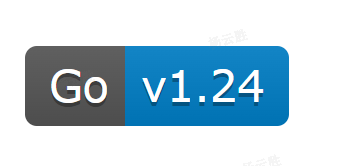
这个 badge 可以用来显示你的这个仓库是什么语言,什么版本
比如,我的一个 go 代码项目
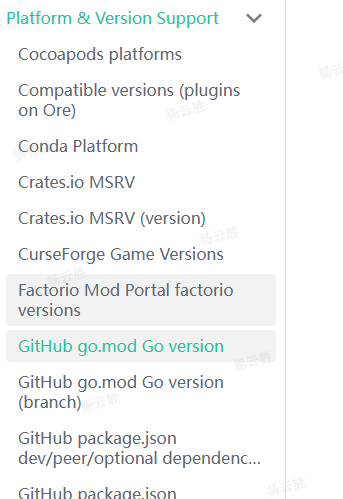
1 | https://img.shields.io/github/go-mod/go-version/jedyang/feishu2md |
他获取数据是去我这个仓库下的 go.mod 中获取 go 版本
release
在 version 下有 release 版本相关
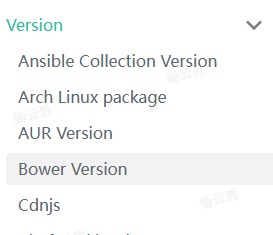
1 | https://img.shields.io/github/v/release/jedyang/feishu2md |